書くことで考える:デジタルで思考をつなぐ
フリーボードで始めるデジタル思考整理術

👋 こんにちは、はるなです。
普段は✉️ iPad WorkersというiPad特化型のニュースレターを配信しています。五藤隆介(ごりゅご)さんの妻です。
今回は、「つなぐ技術をデジタルで行うなら」がテーマです。 「分ける」時と同様に、iPadなどのデジタルツールを使えば、「つなぐ」ことも効率的にできます。
🧩 「つなぐ」技術の基本は3つの記号
「つなぐ」とは、情報と情報の関係性を見える化する作業です。
「つなぐ」ことによって、点が線になり、やがて面を作って、全体像が立体的に浮かび上がるようになります。
「つなぐ」ときに使う主な記号は3つです。
→(矢印)で「順序」や「因果関係」などの流れを示す
=(イコール)で「同じ性質」や「関連性」など等しいものを表す
ー(補助線)で「補足情報」を加える
この3つの記号を使いこなすだけで、物事や頭の中の考えをまとめることができます。
では、これをデジタルで行うとしたらどうなるでしょうか? 「つなぐ」という行為も、デジタルの場合は大きく2種類が考えられます。アナログでやっていたことを「そのままデジタルに置き換える方法」と「リンク機能でつなぐ方法」の2種類です。
今回も、後者についてはナレッジスタックで紹介されていることなので、私は前者のアナログの手法をデジタルで再現するという視点でまとめます。
🔗 フリーボードで「つなぐ」を再現する方法
アナログで考える時のように、要素と要素をデジタルで「つなぐ」場合、使えそうなアプリはたくさんあります。今回は、書いて考えることがベースにあるため、手書きも使えて、無限キャンバスが使えるApple標準のフリーボードを使っていきます。
フリーボードには、情報同士を「つなぐ」ために便利な機能が備わっています。
→矢印で流れを作る
フリーボードには「コネクタ」機能があります。コネクタオンに設定すれば、オブジェクト同士を簡単に線でつなげることができます。
右下にあるアイコンをタップするとコネクタのオンとオフが切り替えられます。コネクタオンに設定すると、オブジェクトの上下左右に矢印が表示されます。
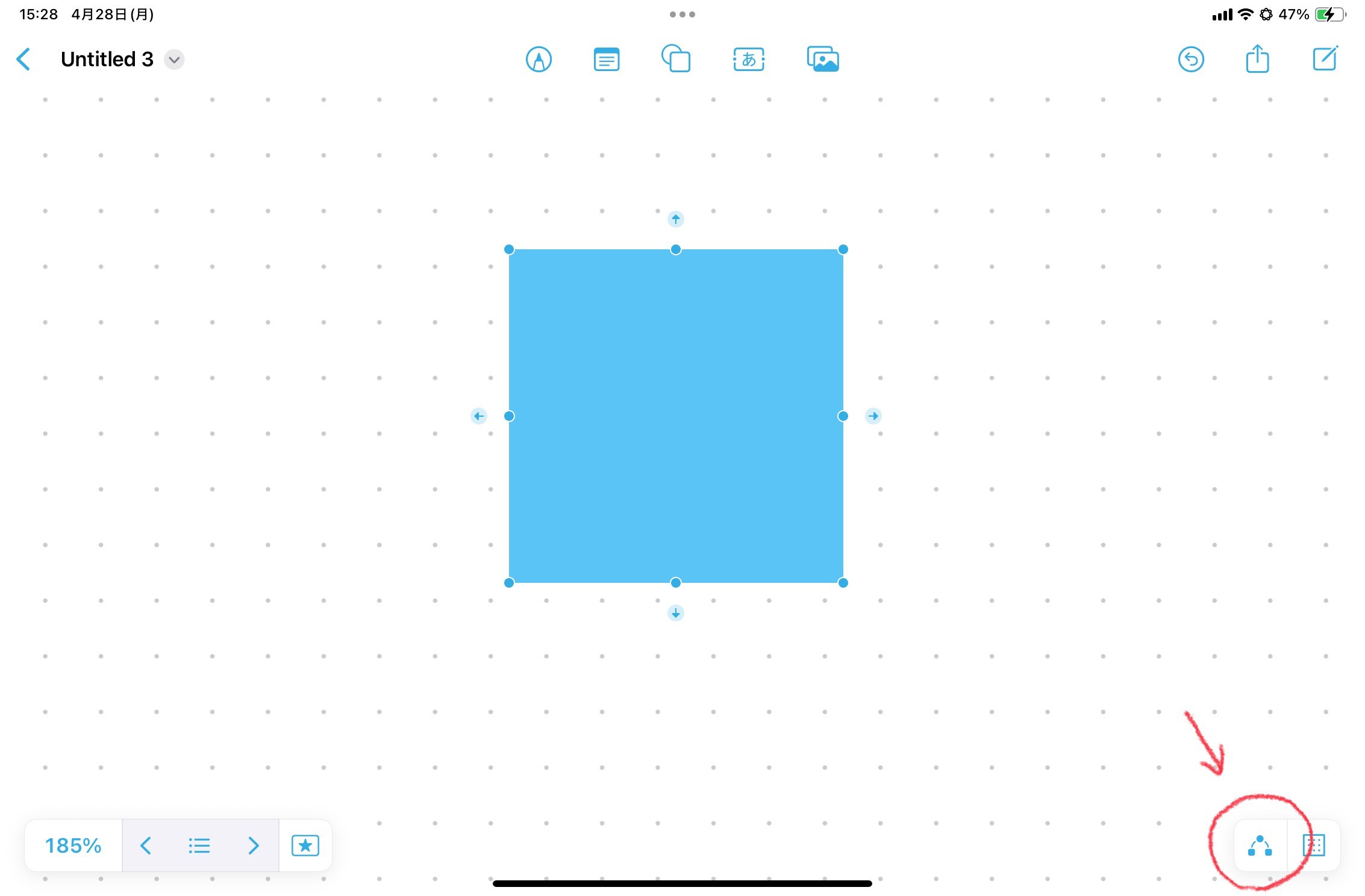
矢印をドラッグすると、線が伸びます。
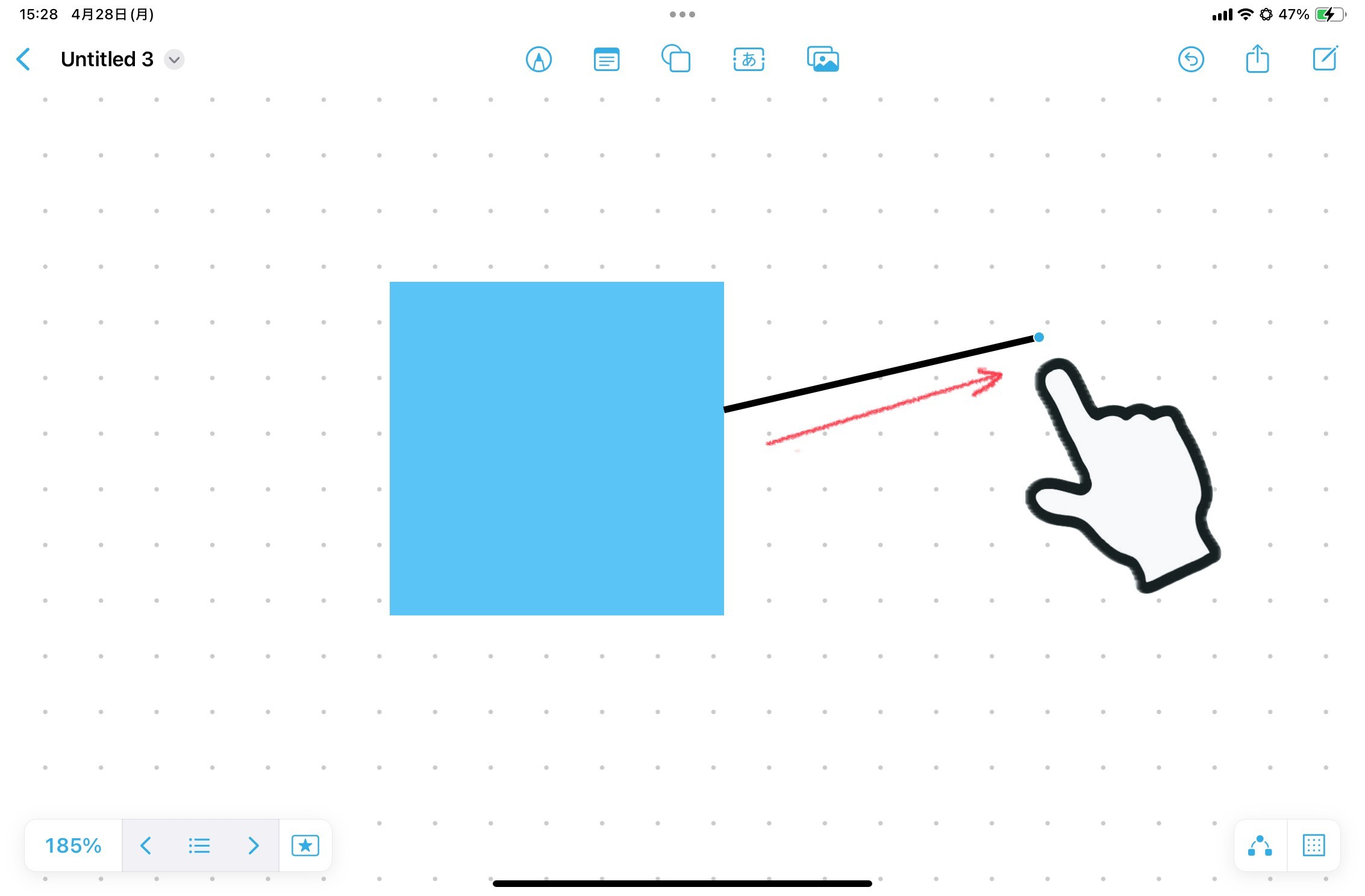
指やマウスを離すと、線の先につながる新しいオブジェクトの選択画面が表示されます。
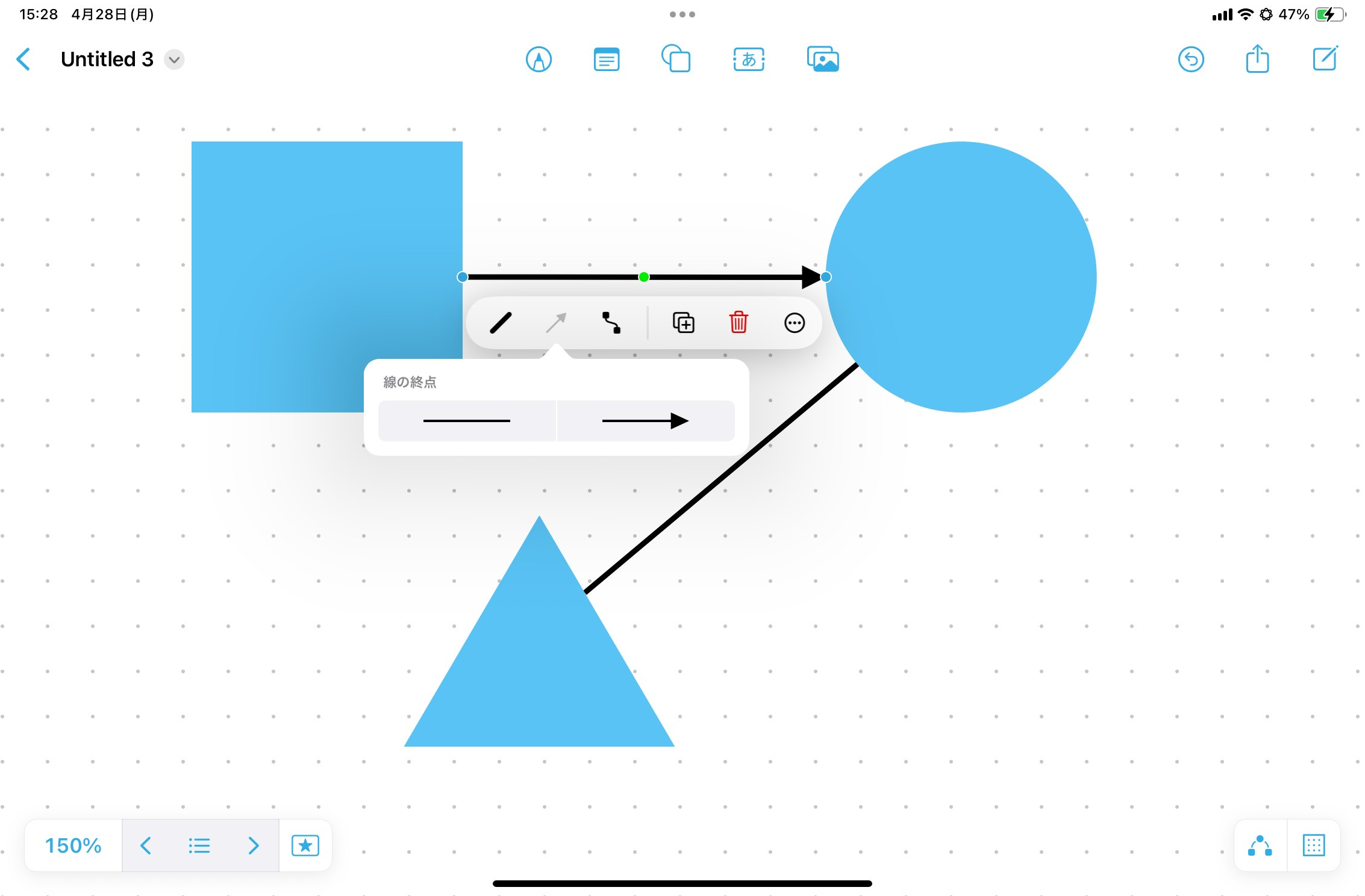
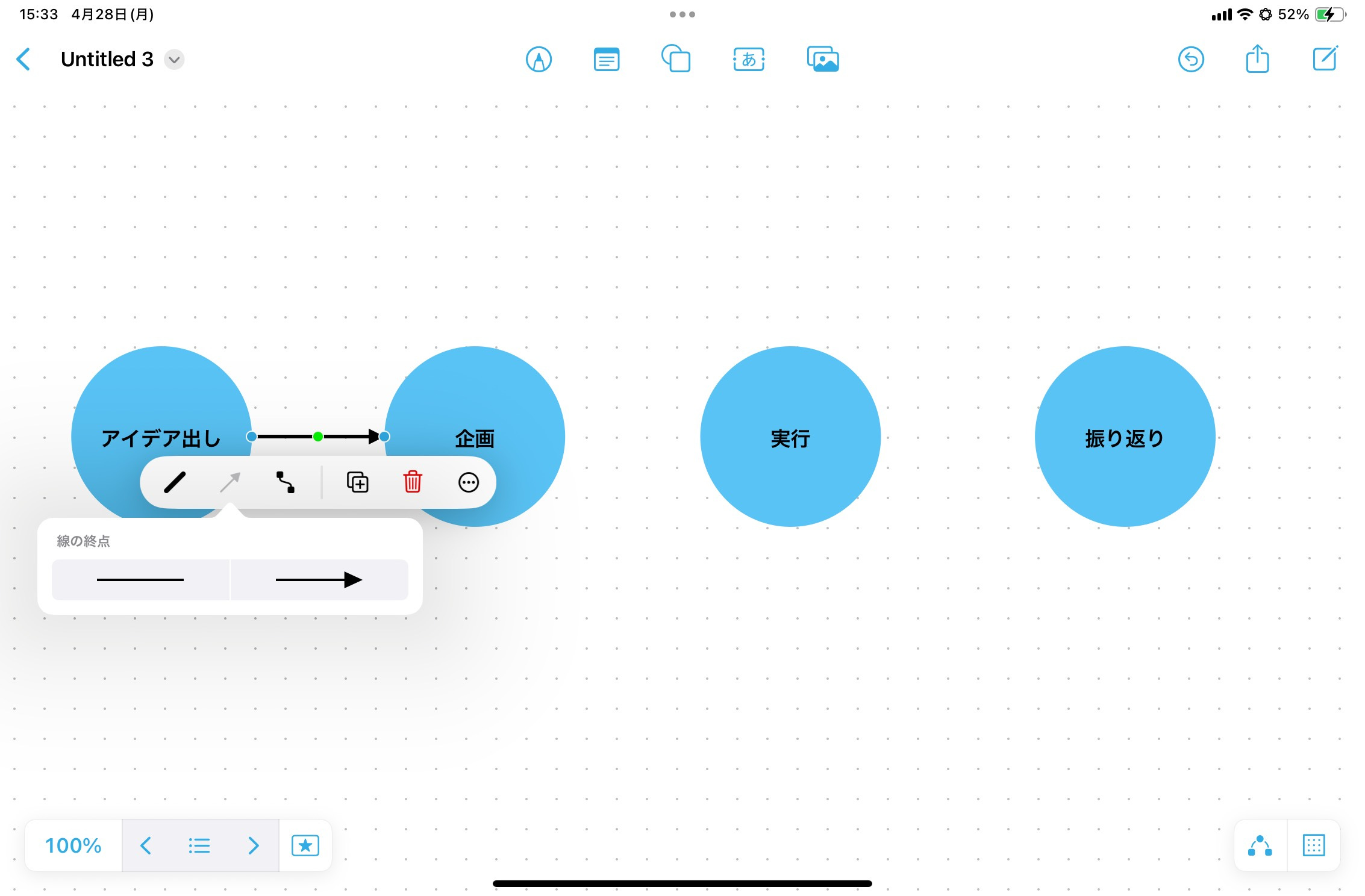
この動作を繰り返すことで、オブジェクトをどんどんつなぐことができます。線をタップすることで、線の種類も変更できます。
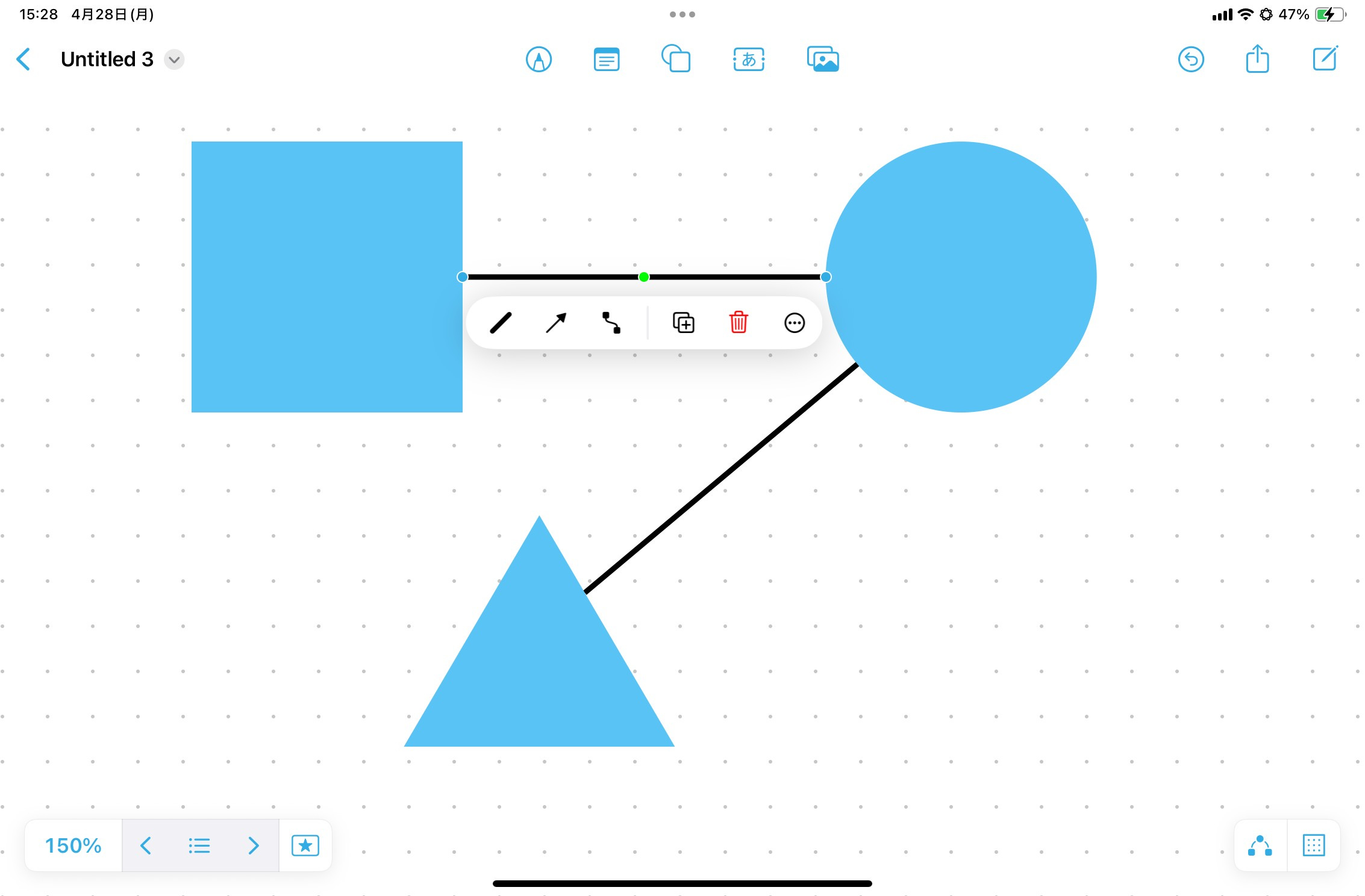
線の始点と終点のマークをそれぞれ選択できます。
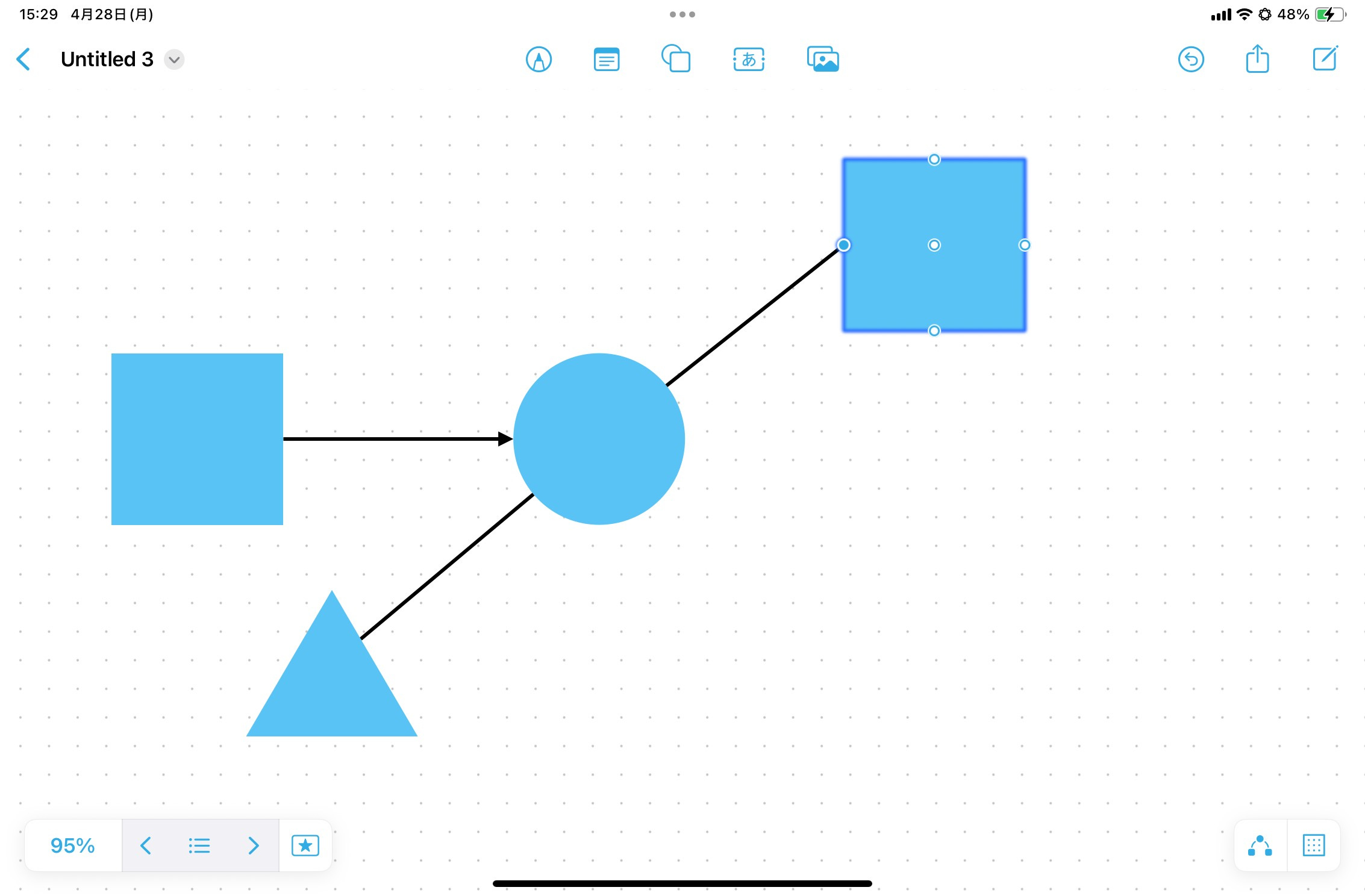
1つのオブジェクトから複数の線を出すことができます。すでにあるオブジェクトの上に、線を重ねると、接続ポイントが表示されます。
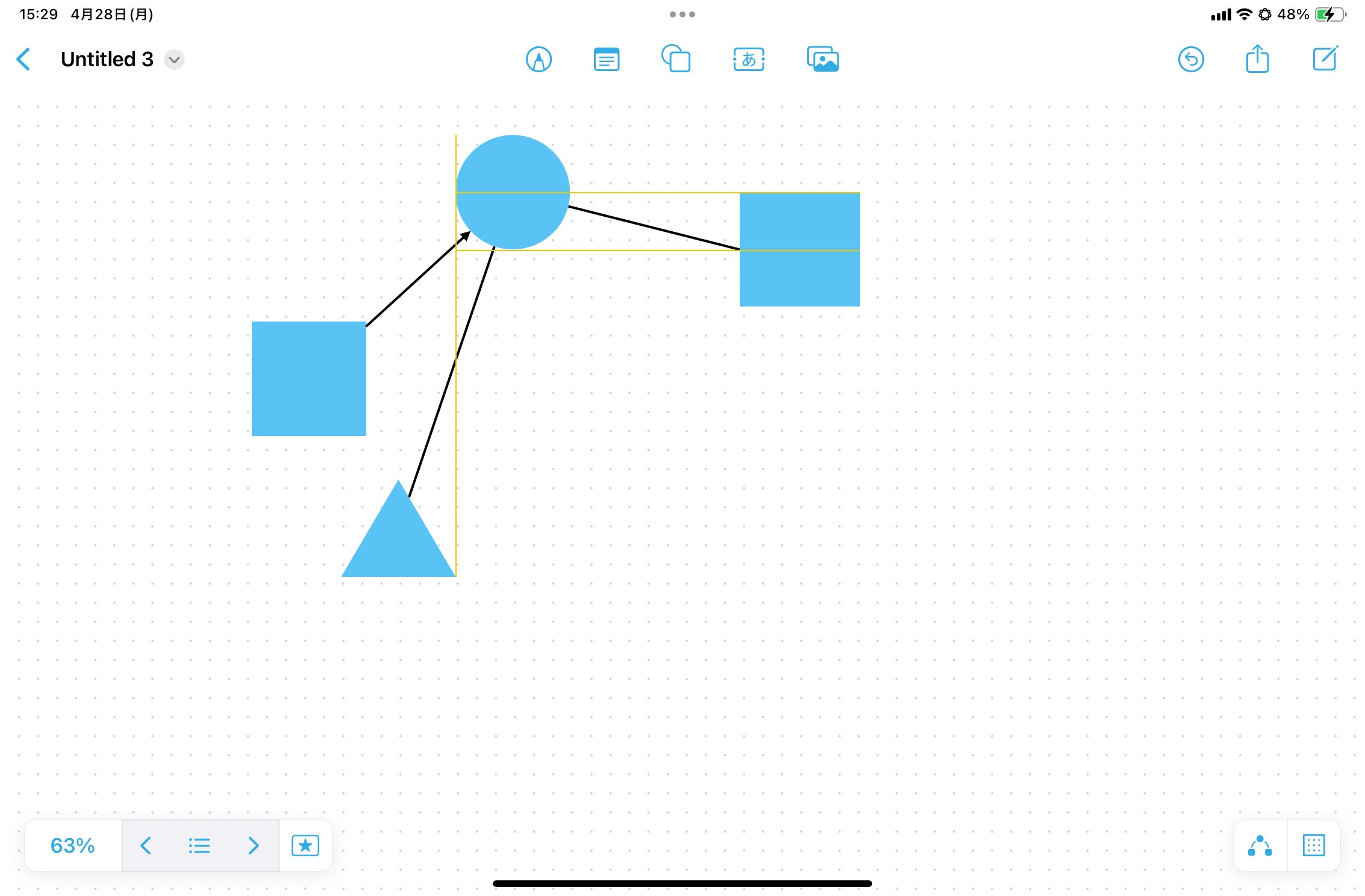
デジタルでオブジェクト同士を接続するメリットは、オブジェクトを移動させたとしても接続状態が保持されるところです。
手書きで書いたものと同じものを作成してみます。フリーボードはKeynoteと同じで、図形を追加した後、タップするだけで図形内に文字入力ができます。
アイデアだし → 企画 → 実行 → 振り返り
デジタルデータなので1つ丸のオブジェクトを配置したら、後は複製で4つの丸を作り、それぞれに文字を入れ、コネクタオンに設定します。
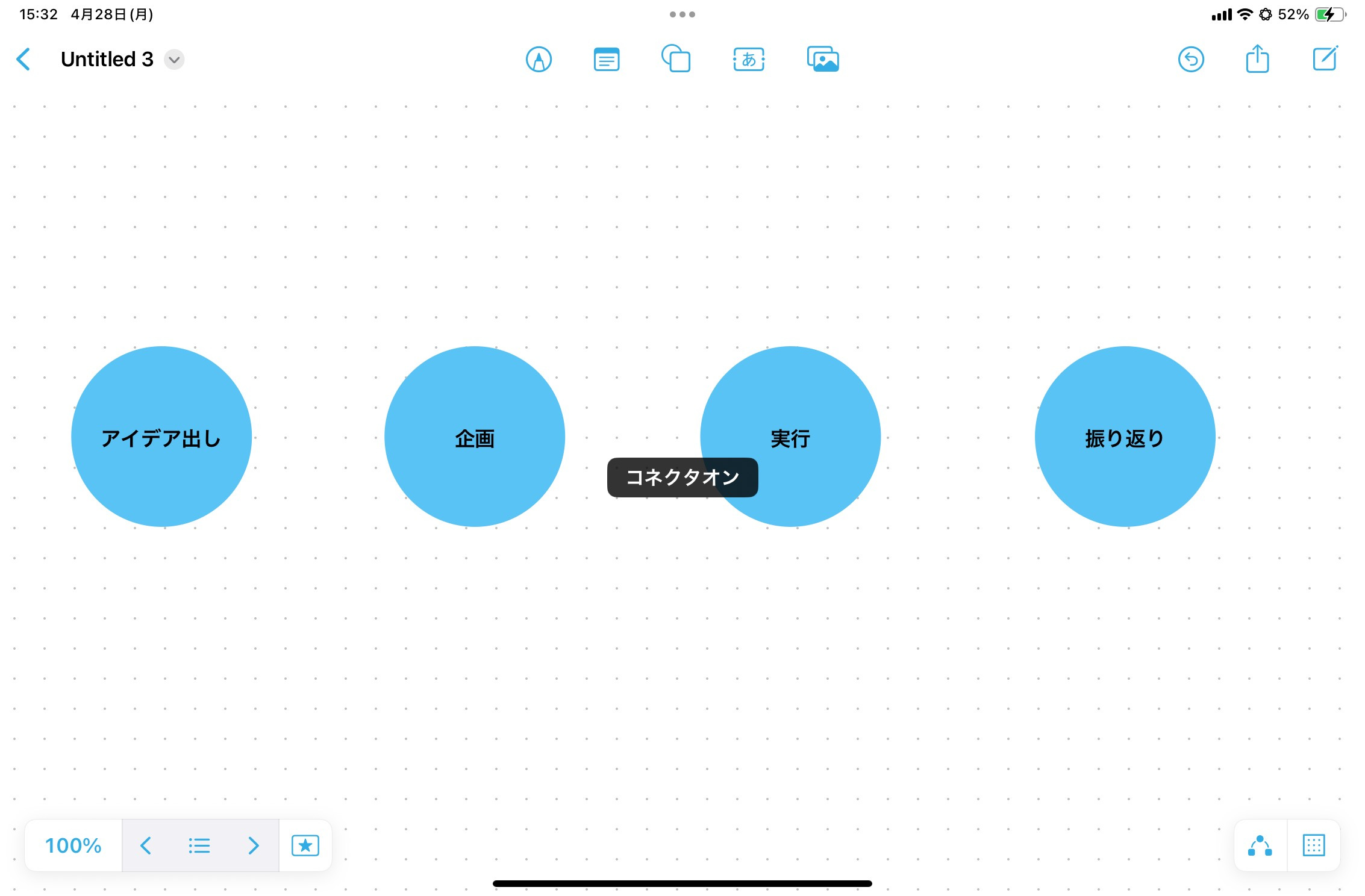
オブジェクト同士をつなぐ線を追加、終点を矢印マークに変更するだけで「つなぐ」作業が完了します。
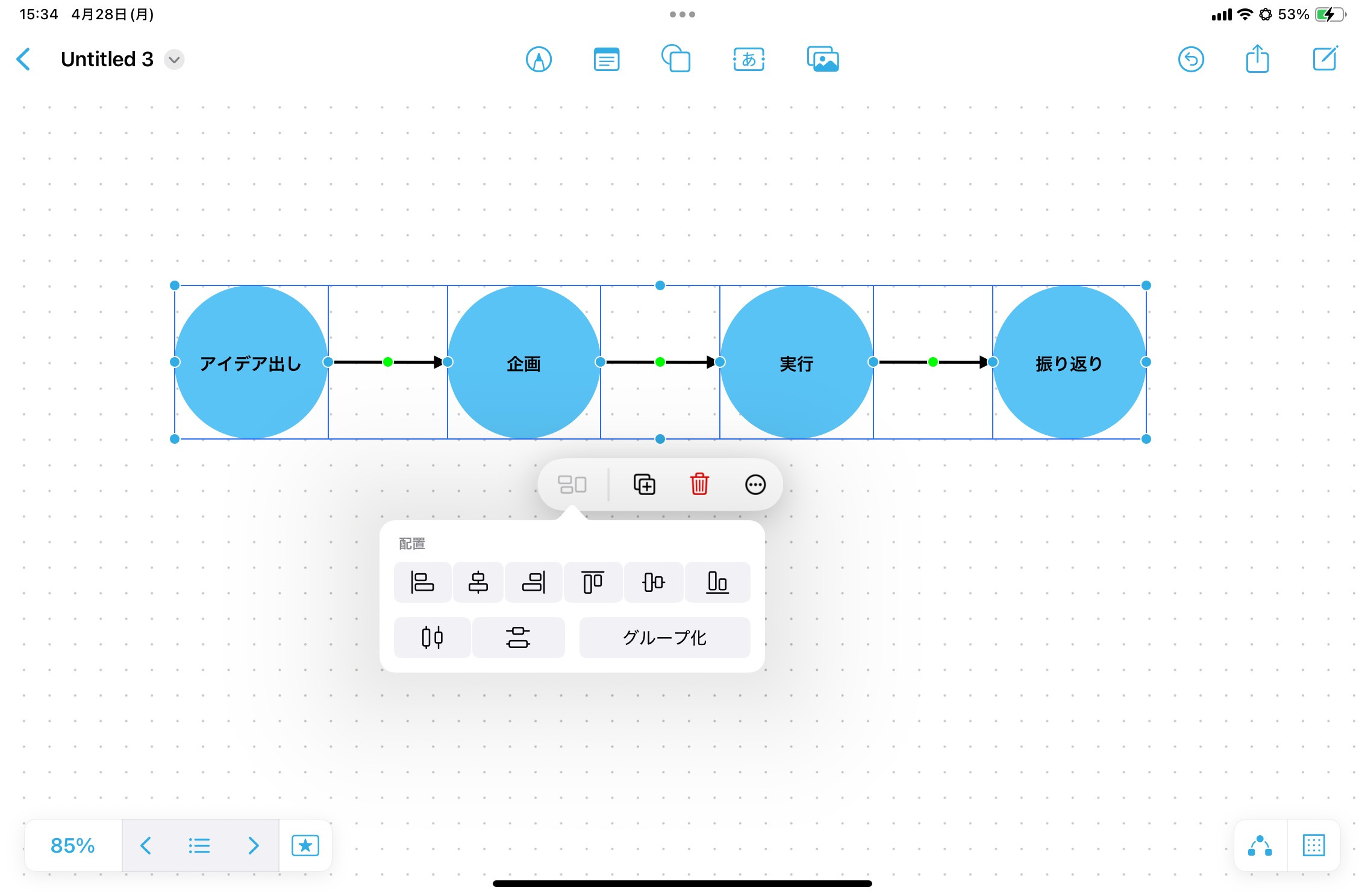
同じように他のオブジェクトも矢印でつないでいきます。デジタルなら、整列機能を使って後からオブジェクト同士の間隔を調整することも簡単です。
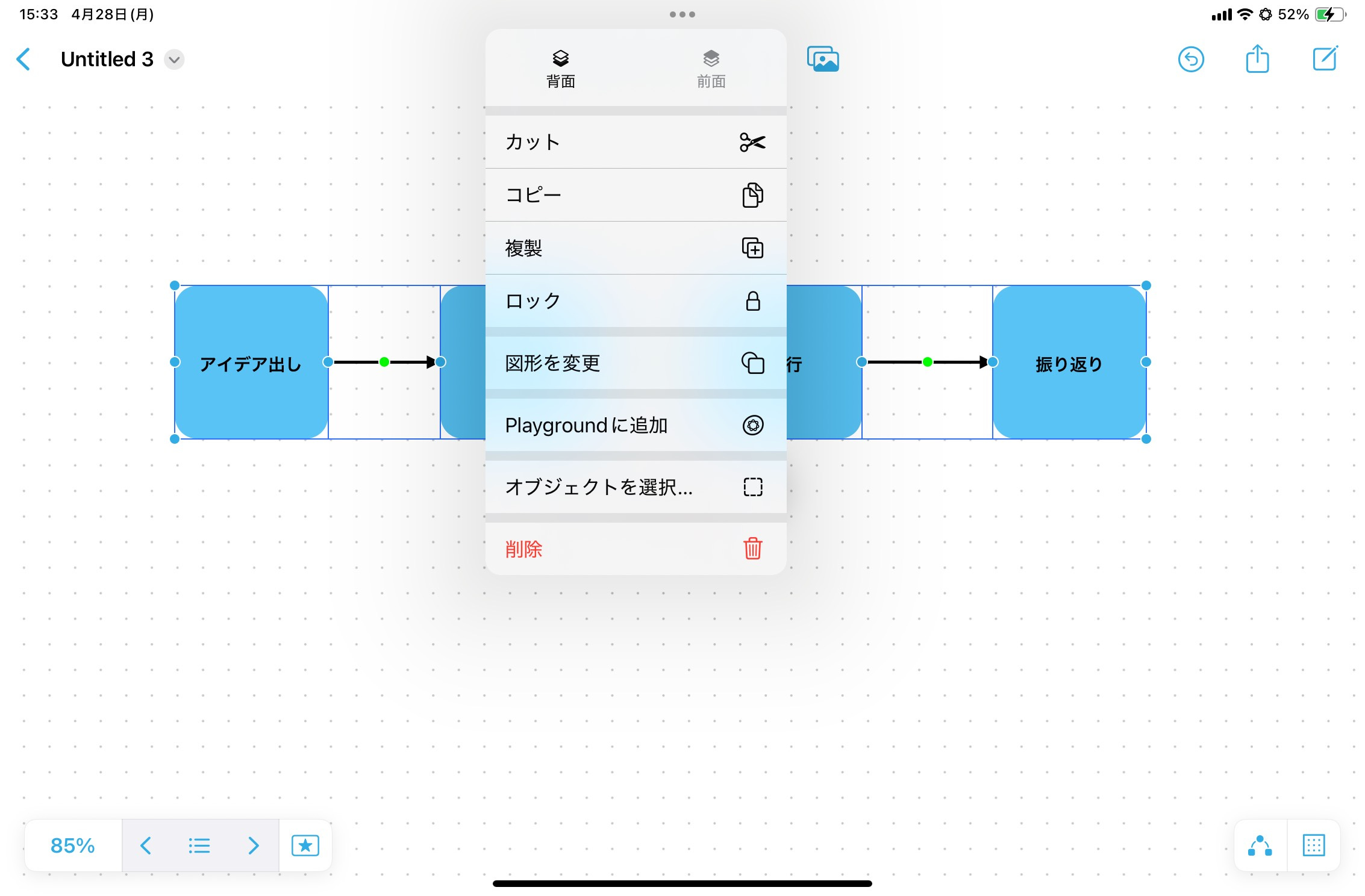
また、後から図形を変更することもできます。
考えをまとめるだけの用途であれば、さっと手書きで書いてもいいのですが、考えた後に会議資料に使用するなどのアウトプットが必要な場合は、最初からデジタルで作成しておくと清書の手間が減ります。
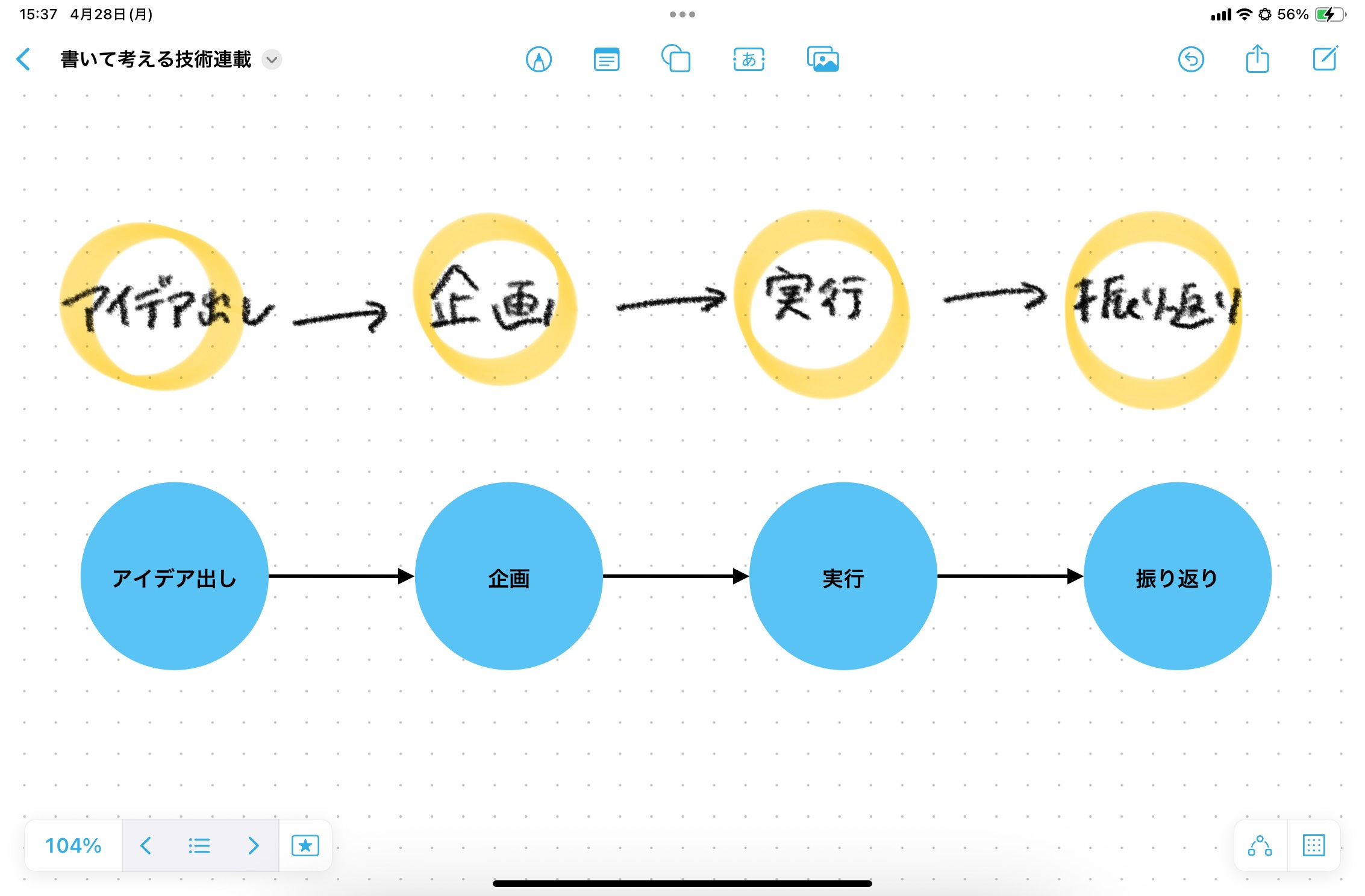
アナログで書くと補正機能があるとはいえ、ややラフな印象ですが、デジタルならドラッグ&ドロップだけできっちりとしたものが描けます。後から修正もカンタンです。
=イコールで等しいものを示す
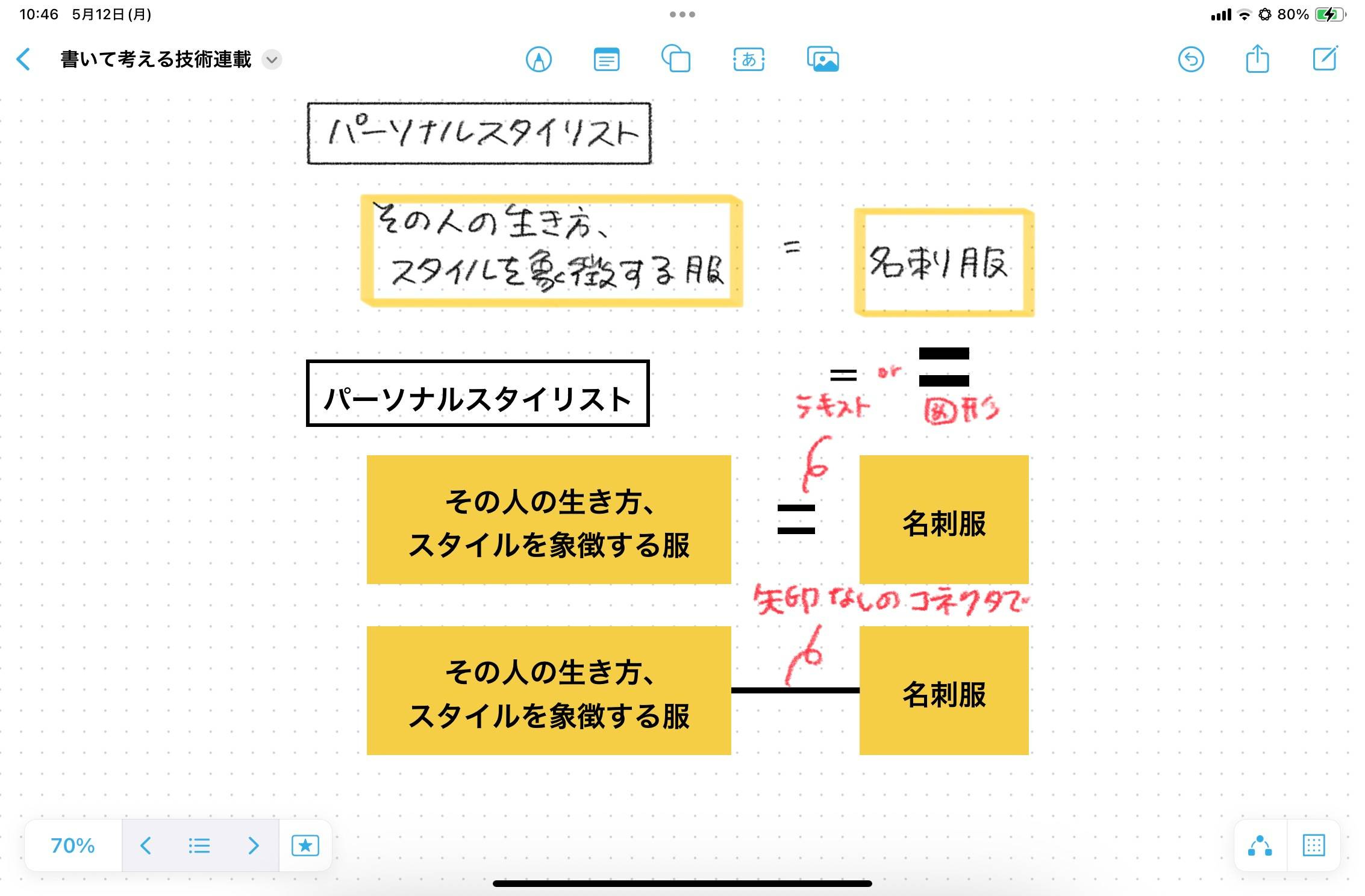
イコールをデジタルで表現するためには、さまざまな方法が考えられます。
どの方法も、オブジェクト同士の間に「=」記号を入れたり、「同じ意味」「等しい」といった意味が伝わるようにするという点は共通です。
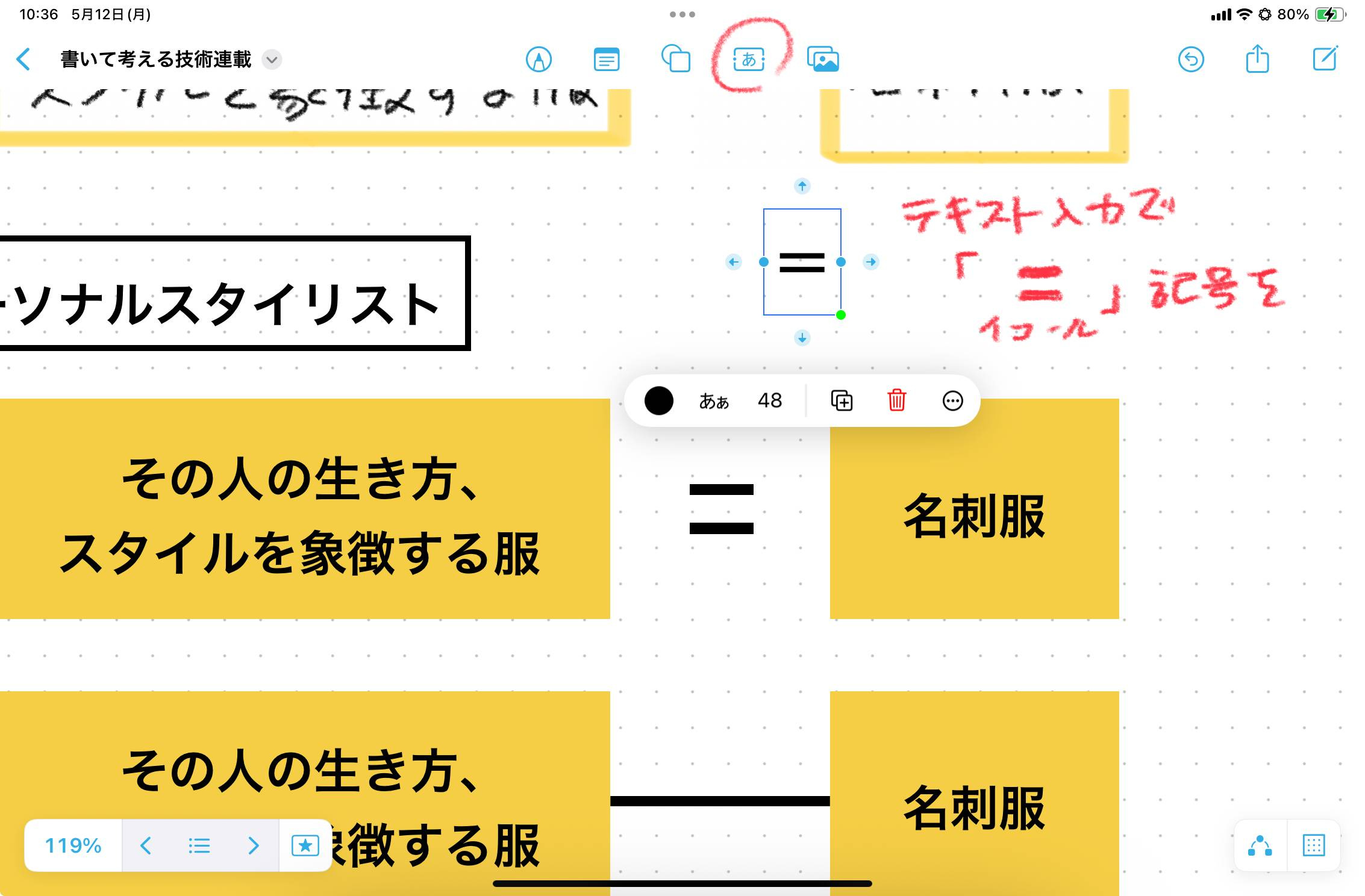
まず1つ目は、テキストボックスで「=」記号を入力したものを使用する方法。
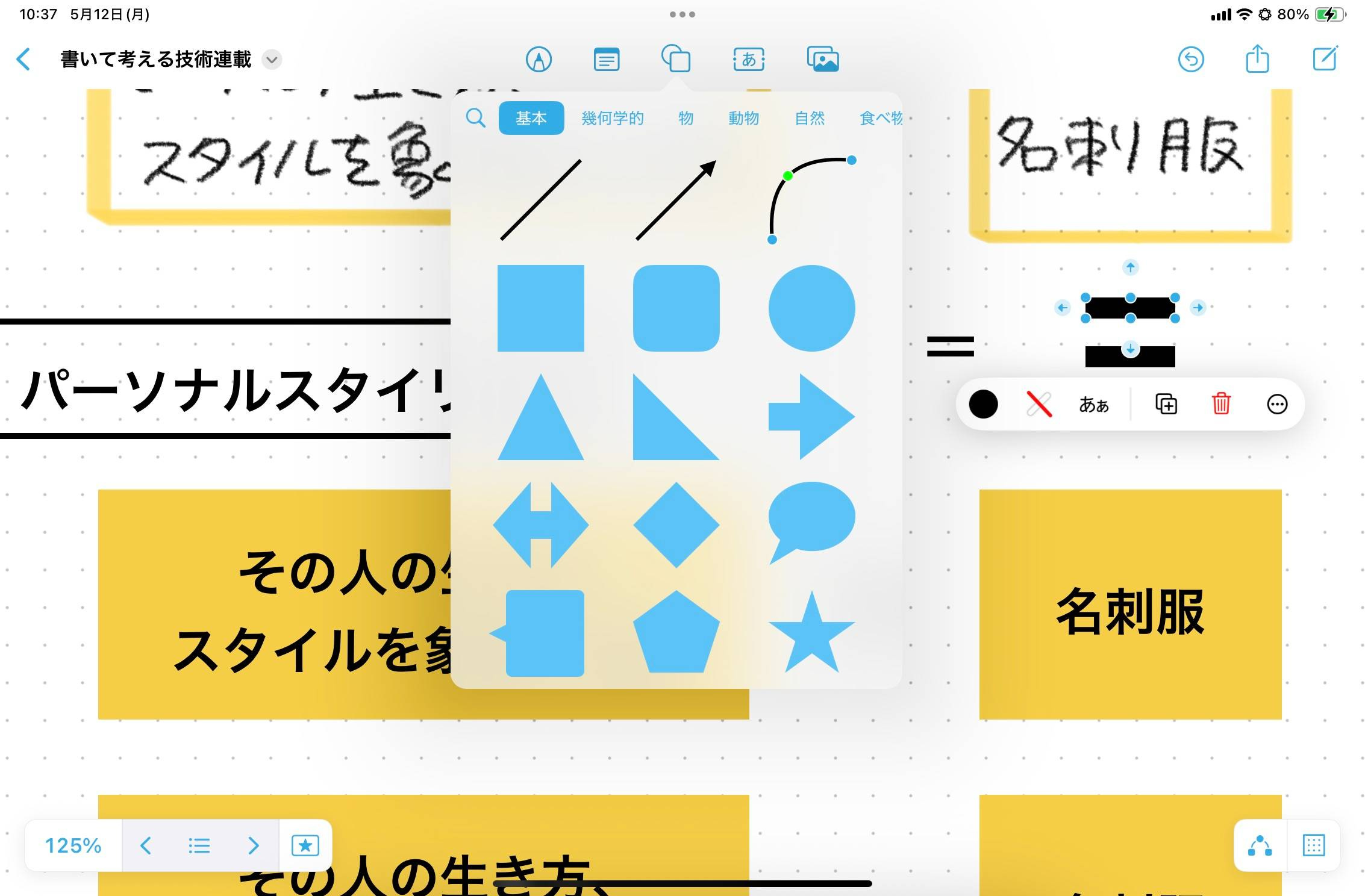
2つ目は、長方形の図形を2つ並べて「=」の形にする方法。
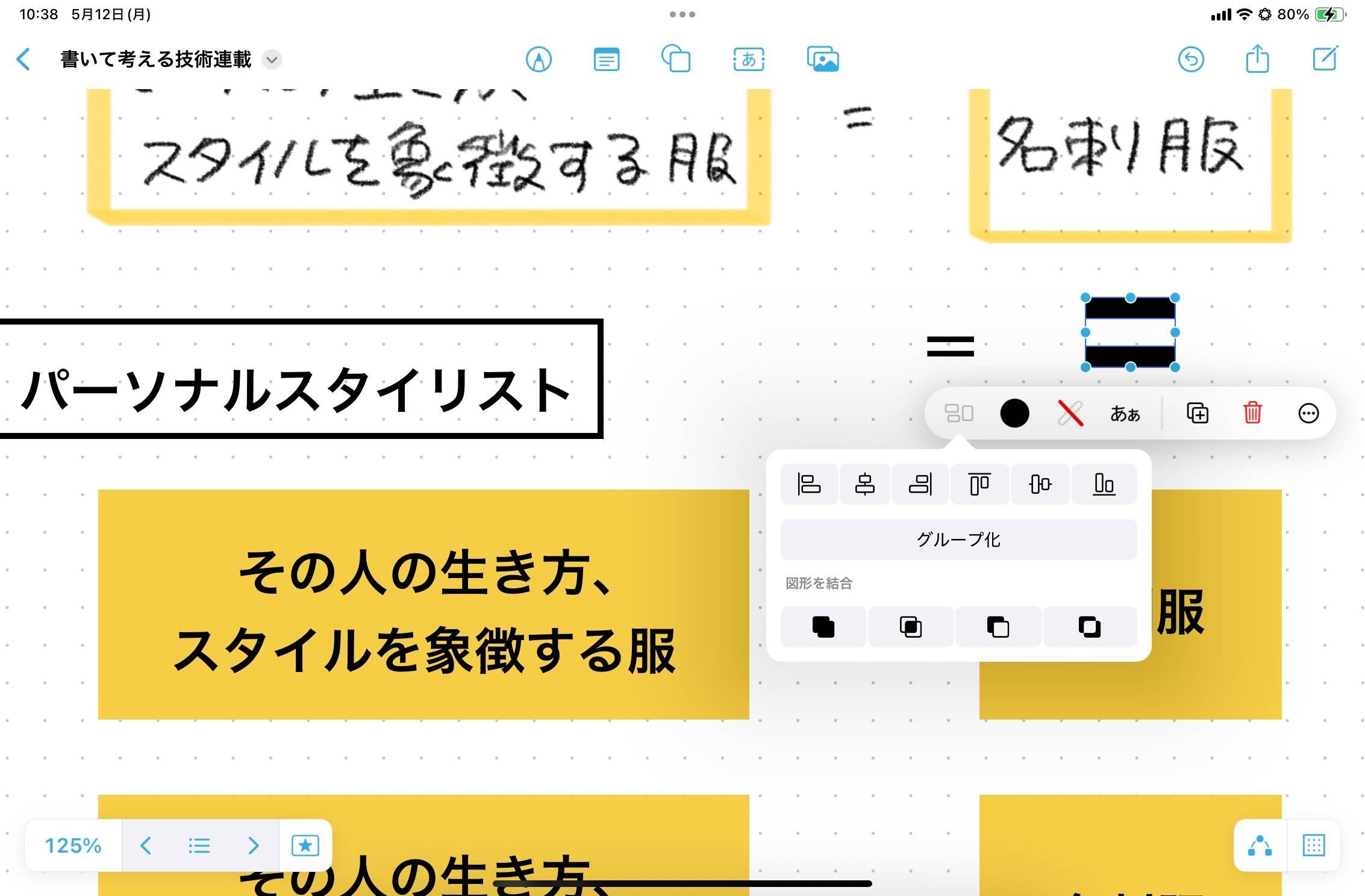
この場合は、2つの四角をグループ化しておくと、移動や複製などが簡単になります。2つの四角を複数選択した状態で整列メニューから「グループ化」を選択します。
3つ目は、コネクタの線を矢印なしのタイプでつなぐ方法です。
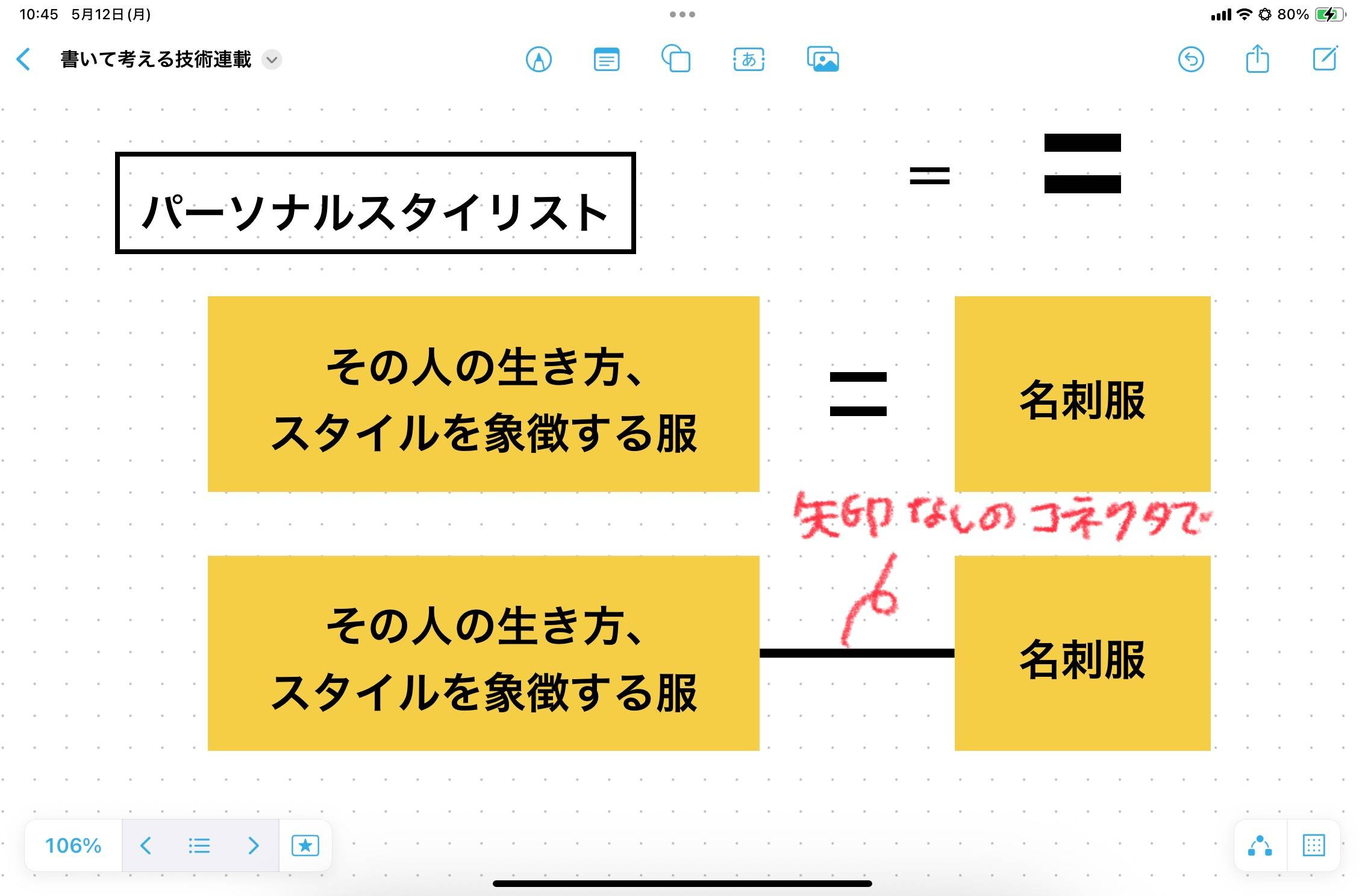
イコールでオブジェクトを繋げば、視覚的に「同じ意味だよ」という情報を伝えられます。
ー補助線で補足情報を加える
補助情報は、フリーボードの場合、付箋機能を使って表現できます。
フリーボードでは、オブジェクトの横に付箋を追加して、そこにちょっとした補足や背景情報を書き込めます。
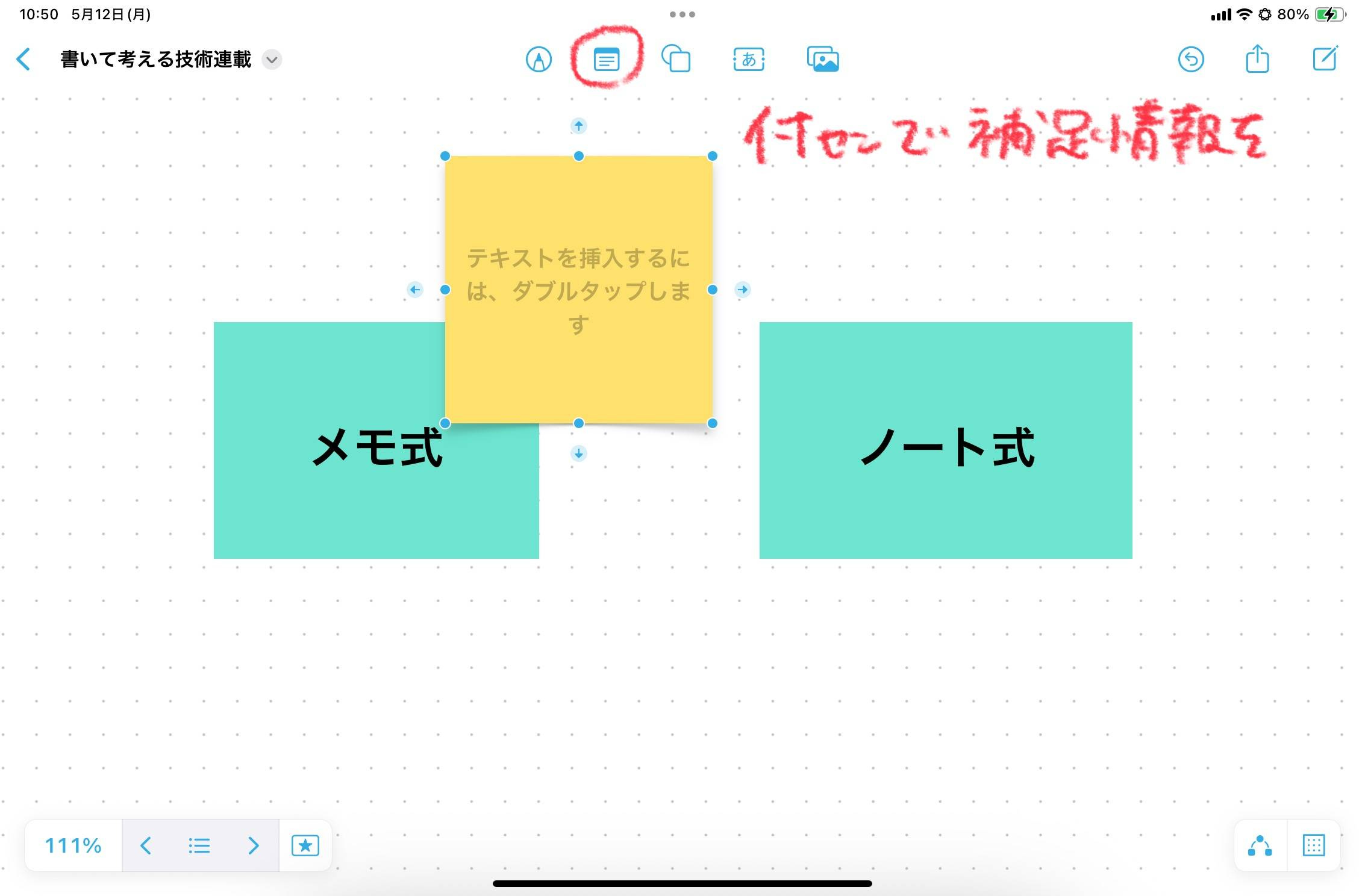
付箋ツールをタップするだけで、付箋が追加されます。付箋をダブルタップすると文字入力ができます。
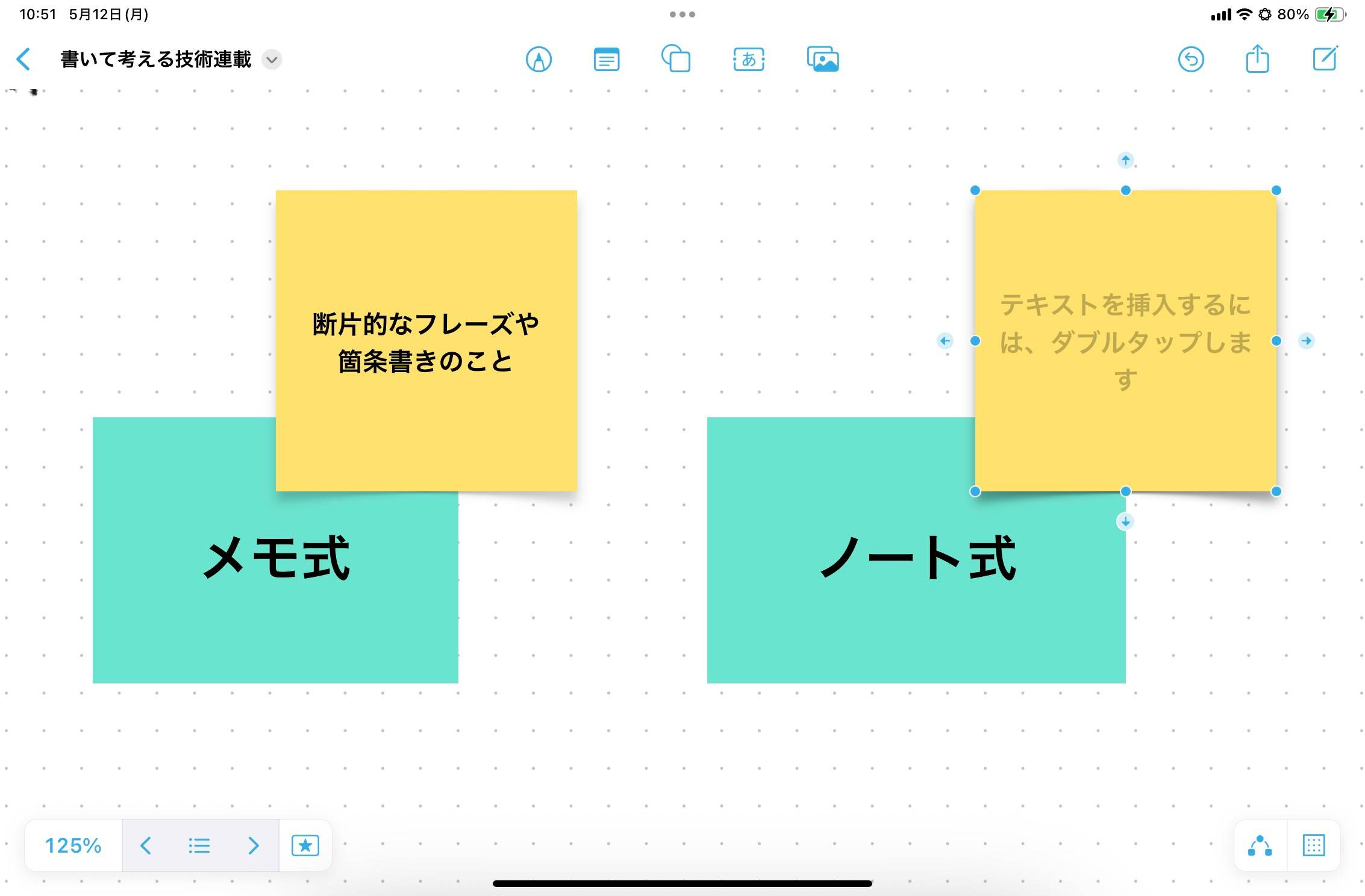
付箋ツールで作成した付箋は、最初から影がついた状態になっているので他のオブジェクトと差別化できます。
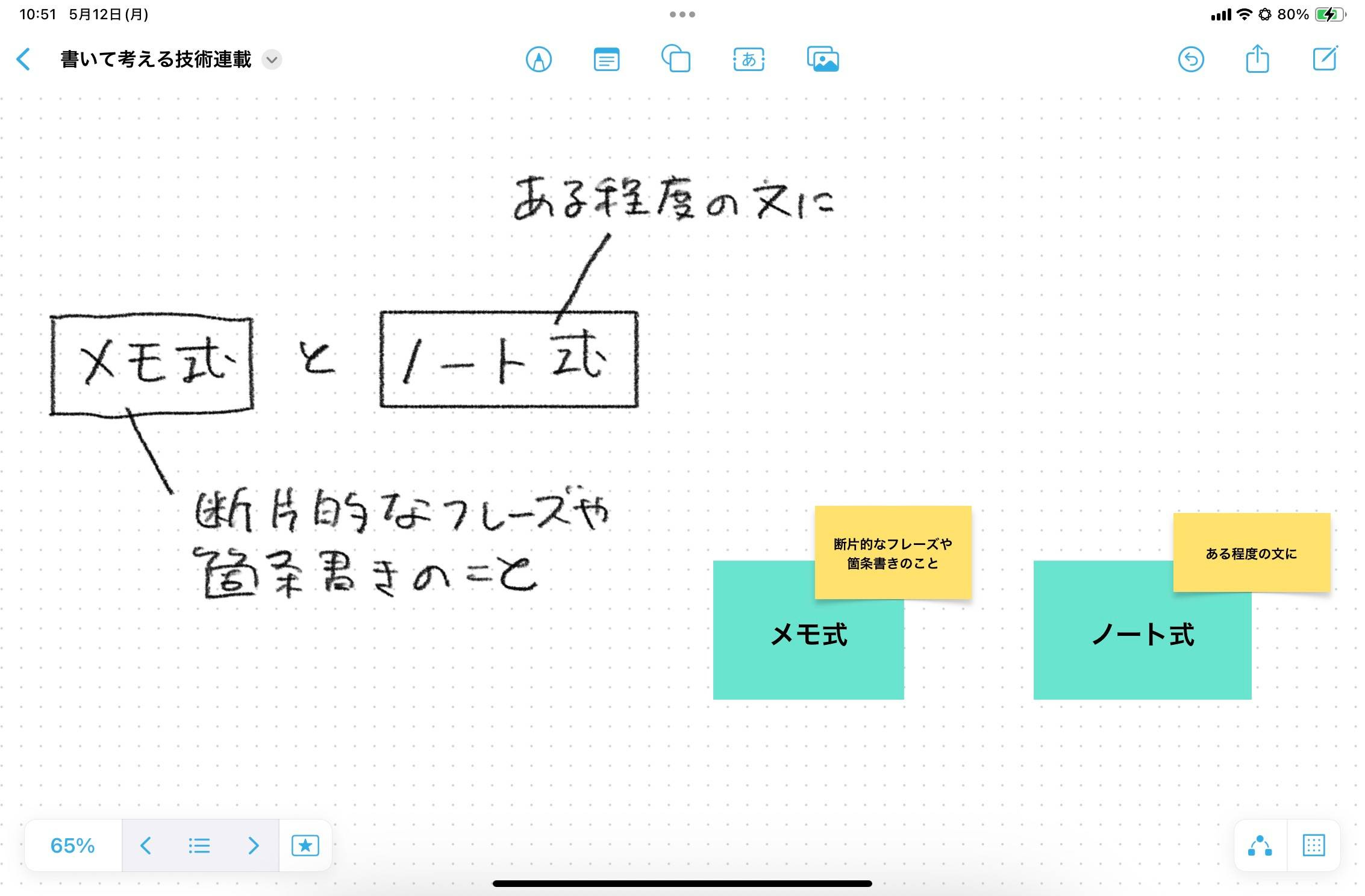
付箋の色や、サイズなども調整可能です。付箋も他のオブジェクトとコネクタでつなげることができるので、つなげておくと情報の関係性を崩れにくくなります。
アナログで補足情報を書く場合、書ける場所がないので補助線を引っ張り別の場所にメモを書くといった意味合いが強いです。なので、付箋の場合であれば関係性がわかるようにオブジェクトに少し重ねて配置するなどすれば、特に補助線(コネクタ)自体は必要ありません。
💡 デジタルで「つなぐ」ことの強み
デジタルで「つなぐ」作業をする一番の強みは、編集・再配置が自由自在なことです。
オブジェクト同士の接続状態を保ったまま、位置を動かしたり、間に新しい要素を挟んだりできるのは、アナログではなかなか難しいことです。
さらに、以下のようなこともデジタルであれば簡単です。
バージョン管理が簡単(変更履歴を残せる)
共有も簡単
コピーすれば同じ構造を再利用できる
色や太さを後から変更できる
情報量が多くなっても拡大・縮小などで見える情報を調節可能
正しい関係性でつなぐと、世界がクリアに見える
分けた要素を正しい関係性で「つなぐ」ことができれば、物事の全体像をパッと把握できるようになります。つなぐという作業が、全体の流れや構造を意識しないとできないことだからです。
そして、デジタルを使えば、つなぐ作業はさらにスムーズに、柔軟に、スピーディに行えます。早くできることが必ずしも正しいとは限りませんが、選択肢としてデジタルで行う手法も自分の中に持っていることは大切です。
扱う情報の粒度や、アウトプット先などによってアナログとデジタルを使い分けられるといいと思います。
ということで今日は「つなぐ技術をデジタルで行うならフリーボードがおすすめ」というお話でした。